Assistir a uma grade de câmeras em silêncio é a forma mais rápida de perder uma aparição em Anomaly Detected, e é por isso que a configuração de fones de Anomaly Detected é a maior melhoria que qualquer balconista novato pode fazer. O jogo depende de dicas de áudio em camadas — ventiladores zumbindo, passos distantes, zumbidos de luzes piscando e uma rajada de estática aguda quando uma anomalia aparece — e a diferença entre completar um Turno Veterano e levar um game over cedo quase sempre se resume a se você consegue ouvir essas dicas com clareza. Este guia mostra exatamente quais fones escolher, como configurar o áudio do Roblox, os erros de iniciante que silenciam a experiência e o ciclo de jogo prático que transforma o som em um sistema real de alerta antecipado.
Como as Dicas de Áudio Mudam Seu Turno
Anomaly Detected é uma experiência de horror em sala de monitoramento criada por BanuTheCat sob a X Core Studios, publicada no Roblox em 2026-06-25 com o patch mais recente datado de 2026-09-14. Você senta na frente de uma ou mais feeds de CFTV, memoriza o estado base de cada sala e reporta qualquer desvio antes que um contador de strikes se complete. De acordo com a listagem oficial do jogo, cinco capítulos (residencial, bairro, escola, hospital, shopping) cada um vem com seu próprio elenco de anomalias e níveis de dificuldade incluindo Veterano, e emblemas mostram que a conclusão normal do Capítulo 2 fica em cerca de 14,9 por cento — uma queda acentuada em relação ao Capítulo 1 que quase todos os jogadores na comunidade atribuem à sobrecarga de áudio durante turnos com múltiplas câmeras.
Como o jogo inteiro é sobre notar pequenas mudanças, seus ouvidos fazem tanto trabalho quanto seus olhos. Uma campainha distorcida, uma criança rindo onde nenhuma criança deveria estar ou um silêncio repentino em um corredor que normalmente zumbe funcionam como telegrafes de áudio. Os fones isolam esses telegrafes do seu ambiente do mundo real, e o posicionamento estéreo permite identificar qual feed de câmera acionou o som. Para jogadores solo especialmente, essa sinalização espacial é a única coisa entre um turno limpo e um relatório falho que custa a partida.
Como o Jogo Soa Quando Funciona
Cada capítulo sobrepõe três faixas de áudio: zumbido ambiente (HVAC, luzes fluorescentes, tráfego distante), picadas específicas de entidades (uma batida cardíaca, uma melodia de caixa de música, raspagem metálica) e um sino de aviso global que dispara no momento em que uma anomalia está ativa em um feed. O sino de aviso é o som mais importante do jogo, porque ele informa que um feed precisa de uma olhada mais próxima mesmo quando nada está visualmente errado ainda. Jogadores usando caixas de som frequentemente o perdem quando uma chamada do Discord ou um ruído doméstico se sobrepõe à mixagem, enquanto usuários de fones ouvem o sino cortar claramente.
Clipes da comunidade de guias do Capítulo 2 confirmam que o sino tem um pane estéreo vinculado ao número da câmera — sino no feed 3 soa levemente à direita do centro, sino no feed 6 soa levemente à esquerda. Essa é uma das razões pelas quais um par decente de fones estéreo supera os earbuds que vêm com telefones: os drivers maiores e o design de concha vedada preservam o pane, então você pode adivinhar a câmera antes mesmo de olhar para o mural de monitores.
| Faixa de Áudio | O Que Ela Te Diz | Vantagem dos Fones |
|---|---|---|
| Zumbido ambiente | Base "normal" para cada sala | Revela quando um zumbido está ausente (silêncio = anomalia) |
| Picada de entidade | Uma anomalia específica apareceu neste feed | Pane estéreo localiza o feed rapidamente |
| Sino de aviso | Nova anomalia precisa de verificação | Atravessa chat de voz e ruído doméstico |
| Camada de passos | Algumas entidades se movem entre trocas de câmera | Indicação direcional ajuda a antecipar o próximo feed |
A Melhor Configuração de Fones para Anomaly Detected
Você não precisa de um equipamento audiófilo de $300 para obter valor aqui, mas precisa de algumas características específicas: design fechado ou intra-auricular vedado (para bloquear ruído externo), assinatura sonora plana ou levemente quente (para que o sino de aviso não se perca no grave) e um ajuste confortável para turnos de 30-60 minutos. Fones over-ear fechados continuam sendo a principal escolha da comunidade porque vedam ao redor da orelha e mantêm sessões longas sem fadiga, enquanto IEMs (monitores intra-auriculares) de qualidade são uma escolha sólida para jogadores que usam óculos ou se movem pela sala.
Com fio ainda é mais seguro que sem fio para turnos no Roblox, porque áudio Bluetooth no PC pode introduzir 80-200 ms de latência que atrapalha o tempo das picadas do sino em relação à sua entrada de clique. Se precisar usar sem fio, escolha um headset que suporte um dongle de 2.4 GHz (não apenas Bluetooth) e verifique nas configurações do Roblox que a saída de áudio está configurada para esse dongle, não para o padrão do sistema.
Escolhendo Drivers e Ajuste
O tamanho do driver importa menos que a qualidade da vedação. Um driver dinâmico de 40 mm em uma concha devidamente vedada supera um driver de 50 mm em uma concha que vaza, porque as dicas de grave das picadas de entidade dependem de uma vedação firme. Almofadas de espuma viscoelástica e uma força de aperto que pareça "ajustada, mas não dolorosa" é o ponto ideal para turnos que podem se estender por mais de 45 minutos na dificuldade Veterano.
Para usuários de IEM, ponteiras de espuma (estilo Comply) tendem a superar ponteiras de silicone neste jogo porque elas se expandem para preencher o canal auditivo e isolam o sino de aviso do ruído da sala. Use ponteiras que venham em pelo menos três tamanhos; uma vedação ruim é o motivo mais comum para os jogadores relatarem "não consigo ouvir nada" mesmo com earbuds caros.
| Estilo de Fone | Isolamento | Conforto para Turnos de 60 min | Indicações Espaciais | Risco de Latência no Roblox |
|---|---|---|---|---|
| Over-ear fechado | Alto | Alto (com almofadas de espuma viscoelástica) | Pane estéreo forte | Baixo (com fio) |
| IEMs vedados com ponteiras de espuma | Muito alto | Alto | Forte se a vedação for boa | Baixo (com fio) |
| Over-ear aberto | Baixo | Médio | Palco sonoro amplo, mas vaza | Baixo (com fio) |
| Earbuds sem fio (apenas BT) | Médio | Alto | Estéreo comprimido | Alto (80-200 ms) |
| Caixas de som de laptop / celular | Nenhum | N/A | Mono, sem pane | Nenhum |
Erros Comuns que Eliminam Sua Vantagem de Áudio
Mesmo com ótimo equipamento, alguns erros comuns sabotam silenciosamente o áudio de Anomaly Detected. O maior é deixar o volume mestre do Roblox no padrão enquanto uma chamada do Discord, uma aba do navegador ou uma notificação do sistema fica em um nível mais alto. O Roblox segue o foco do app ativo, então um alt-tab rápido para verificar uma página da wiki pode abaixar o áudio do jogo sob o navegador, e você perderá uma picada do sino enquanto a troca de aba está animando.
Outro erro frequente é usar fones sem mutar o microfone. Turnos de Anomaly Detected geralmente acontecem em coop de 4-8 jogadores, e um microfone aberto do seu lado vai canalizar cliques de teclado, ruído do ambiente e respiração diretamente para a comunicação da equipe — o que pode mascarar exatamente as dicas do sino que seus companheiros precisam. Mutar sua entrada enquanto deixa a saída ativa (ou usar push-to-talk) é a solução padrão.
Erros que Novos Balconistas Cometem nos Primeiros 10 Turnos
-
Maximizar todos os sliders de áudio: Aumentar o mestre para 100 e os efeitos para 100 distorce o sino de aviso em um clique agressivo. Reduza os efeitos para 70-80 e deixe o mestre em 60-70 para uma mixagem mais limpa.
-
Jogar em um ambiente barulhento: Aspiradores, ventiladores e TVs apagam a faixa de zumbido ambiente. O jogo foi projetado para ser jogado em um espaço silencioso — mesmo um par barato de earbuds vedados supera fones abertos caros em um apartamento barulhento.
-
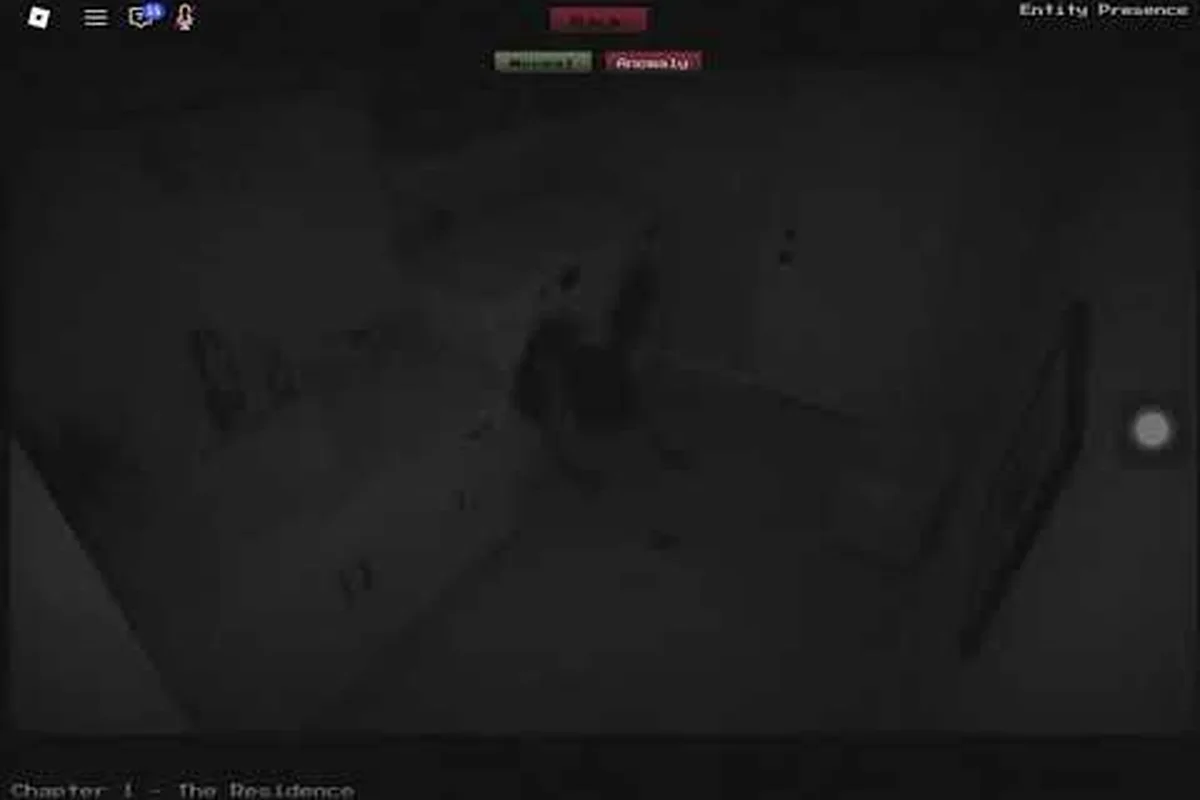
Pular o feed de teste de fones: O mapa residencial do Capítulo 1 tem uma abertura calma que serve como calibração de áudio. Se você não consegue identificar o zumbido da geladeira no feed 1, sua vedação ou driver é o problema, não o jogo.
-
Confiar apenas no visual: Algumas anomalias são quase invisíveis à primeira vista, mas altas assim que aparecem. Jogadores que silenciam ou ignoram o áudio perdem completamente a indicação de "algo parece errado".
-
Usar configurações de fone único / um earbud: Dirigir com um ouvido aberto parece legal, mas elimina o pane estéreo. O sino de aviso fica mais difícil de localizar, e as picadas de entidade perdem seu peso direcional.
Como Usar as Dicas de Áudio de Anomaly Detected Durante um Turno
Uma vez que seu hardware está ajustado, a próxima camada é aprender como o áudio realmente se mapeia para a jogabilidade. O ciclo do turno tem três fases repetíveis — bloqueio de base, observação de anomalia e verificação — e cada uma tem um perfil sonoro distinto que balconistas experientes aprendem a seguir. Pular qualquer fase é um dos erros mais comuns de Anomaly Detected que novos balconistas cometem, porque o jogo não pausa para dizer em qual fase você está.
A fase de base é os primeiros 15-30 segundos de um turno. Cada sala tem um zumbido ou loop ambiente, e seu trabalho é memorizá-lo subconscientemente. A fase de observação de anomalia é a maior parte do turno, onde os sinos disparam e picadas de entidades indicam para você olhar mais de perto. A fase de verificação são os 5-10 segundos após um relatório, quando o jogo confirma ou nega sua chamada e você redefine a atenção para o próximo feed.
Passo a Passo: Um Turno Limpo Guiado pelo Áudio
-
Vede e acomode-se: Coloque seus fones antes que a contagem regressiva do lobby termine, para que o primeiro zumbido ambiente toque sem interrupções.
-
Bloqueie a base: Durante os primeiros 20 segundos, passe por cada feed ativo uma vez e deixe seu ouvido etiquetar o zumbido de cada sala.
-
Aguarde o sino: Não atualize os feeds constantemente. O sino é sua indicação; no momento em que ele dispara, mova seus olhos para a câmera indicada.
-
Verificação cruzada de áudio: Se o sino dispara no feed 4, mas o zumbido do feed 4 não mudou, espere três segundos — a picada da entidade geralmente vem em seguida.
-
Reporte ou passe: Clique no botão de reportar apenas quando tanto o visual quanto a picada confirmarem uma anomalia. Um relatório errado conta igual a um perdido.
-
Reinicie a atenção: Após uma chamada correta, o zumbido ambiente retorna. Use esse retorno ao normal como seu carimbo mental de "este feed está limpo".
| Fase do Turno | Orçamento de Tempo | Assinatura de Áudio | Sua Ação |
|---|---|---|---|
| Bloqueio de base | 15-30 s | Zumbido estável em cada feed | Passe pelos feeds, etiquete cada zumbido |
| Observação de anomalia | Loop de 3-8 min | Sino ocasional + picada de entidade | Acompanhe sinos, examine feeds sinalizados |
| Verificação | 5-10 s | Sino se resolve, zumbido volta | Confirme o report ou passe |
| Fim do turno | 10-15 s | Picada de notificação | Anote quais feeds deram problema |
Ajustando o Áudio do Roblox para a Mixagem Mais Limpa
As configurações de áudio do Roblox são surpreendentemente profundas, e a maioria dos jogadores nunca as toca. Abra o painel de configurações do Roblox (ícone de engrenagem) e procure em "Áudio". Três sliders importam: Mestre, Efeitos Sonoros e Música. O áudio de Anomaly Detected é roteado em Efeitos Sonoros, não em Música, então deixar Música em 100 enquanto Efeitos Sonoros fica em 40 enterra o sino de aviso sob as picadas de menu.
Uma base sólida é Mestre 70, Efeitos Sonoros 80, Música 30-40. Se você está em uma sessão de coop, reduza Música para 0 completamente para que as picadas do sino fiquem em cima de puro chat de voz. Jogadores do Anomaly Detected Capítulo 2 - Revisando 39/42 das Anomalias (Cr1ms0nX) frequentemente compartilham capturas de tela de suas configurações, e a distribuição 70/80/30 é a recomendação mais comum da comunidade desde o patch de 2026-09-14.
Dicas de Áudio Específicas por Plataforma
-
PC (fones com fio): Defina o dispositivo de reprodução padrão do Windows para seus fones antes de iniciar o Roblox. Isso impede que o sistema redirecione o áudio quando uma notificação dispara.
-
PC (dongle sem fio): Clique com o botão direito no ícone de alto-falante, escolha "Configurações de som" e fixe o dongle como padrão. Verifique novamente após cada atualização do Windows.
-
Celular (earbuds): Conecte os earbuds antes do lobby carregar. O mixer de áudio do Roblox no celular trata a saída de alto-falante de forma diferente da saída de fones, e trocar no meio do turno pode cortar brevemente o sino de aviso.
-
Console / Xbox: O jogo é da plataforma Roblox, então o suporte a console depende do próprio cliente do Roblox. Headsets USB com fio são a escolha mais segura, porque as pilhas Bluetooth no console adicionam atraso perceptível.
Anomaly Detected é Realmente Aterrorizante?
Uma pergunta que surge constantemente em tópicos da comunidade é "anomaly detected é assustador?", e a resposta honesta é "depende de como você joga". Turnos solo no Capítulo 4 (hospital) e Capítulo 5 (shopping) na dificuldade Veterano geram a maioria dos relatórios de "este jogo me fez pular", especialmente porque as camadas de picadas de áudio se acumulam quando duas anomalias aparecem em feeds vizinhos ao mesmo tempo. O capítulo do hospital, em particular, vem com uma picada de batimento cardíaco que atravessa o sino de aviso, e jogadores que usam fones relatam uma resposta de susto muito mais intensa do que jogadores com caixas de som.
Dito isso, o jogo não é um título de horror no sentido de jumpscare roteirizado. A tensão vem de atenção sustentada e do medo lento de perceber que um feed está silenciosamente errado há dez segundos. Se você é sensível a sustos, reduza Efeitos Sonoros para 60 e aumente Música para 50 — isso suaviza a camada de picadas enquanto mantém o sino de aviso audível. Jogar em coop também neutraliza a maior parte do fator de susto porque você raramente está sozinho com o mural de monitores.
| Capítulo | Dificuldade Onde o Estresse de Áudio Atinge o Pico | Configuração de Fones Recomendada |
|---|---|---|
| 1 (Residencial) | Veterano | Qualquer earbud vedado |
| 2 (Bairro) | Normal → Veterano | Over-ear fechado |
| 3 (Escola) | Normal | Over-ear fechado ou IEMs vedados |
| 4 (Hospital) | Normal em diante | Over-ear fechado completo, slider de Música baixo |
| 5 (Shopping) | Normal em diante | Over-ear fechado completo + mic mutado para coop |
O Que Fazer Quando as Dicas de Áudio Param de Funcionar
Mesmo com ótimo equipamento, há noites em que o áudio simplesmente não parece certo. A primeira coisa a verificar é se o Roblox silenciou o jogo por causa de um evento de foco. O Roblox reduz o áudio em 60-80 por cento sempre que perde o foco da janela no Windows, então dar alt-tab para uma página da wiki no meio do turno pode reduzir o sino de aviso quase ao silêncio. Clique de volta na janela do Roblox e o áudio retorna.
A segunda verificação é a calibração de fones dentro do jogo. O lobby de Anomaly Detected toca um breve teste de áudio no primeiro lançamento que permite confirmar o mapeamento dos canais esquerdo/direito. Se um sino soar do lado errado, seu plugue pode estar parcialmente encaixado ou o roteamento de áudio do seu sistema operacional trocou os canais. Desconecte, reconecte e execute o teste novamente.
A terceira verificação é o cache de áudio do Roblox. O Roblox faz cache de assets de áudio por sessão, e um cache corrompido pode deixar o sino de aviso em silêncio enquanto todo o resto toca normalmente. Sair, limpar a pasta de cache do Roblox (%localappdata%\Roblox\logs no Windows) e relançar geralmente resolve. Se o problema persistir, o guia de erros comuns de anomaly detected cobre solução de problemas mais avançada, como conflitos de driver e ducking de áudio do Discord.
Lista Rápida de Solução de Problemas
-
Sino está em silêncio: Verifique o slider de Efeitos Sonoros do Roblox, depois reconecte o plugue do fone, depois limpe o cache do Roblox.
-
Sino está no lado errado: Execute o teste de áudio do lobby novamente, depois verifique o formato padrão do Windows (estéreo, 16 bits, 48000 Hz).
-
Chat de voz está mais alto que o jogo: No Discord, clique com o botão direito no canal de voz de Anomaly Detected e reduza seu volume para 60 por cento, depois aumente o áudio do jogo para compensar.
-
Zumbidos cortam aleatoriamente: Isso é quase sempre o recurso de ducking por foco do Roblox. Desative "Silenciar áudio do desktop quando a janela estiver inativa" em qualquer app de som de terceiros.
Perguntas Frequentes
Quais são os melhores fones de anomaly detected por menos de $50?
Qualquer IEM vedado com ponteiras de espuma ou um over-ear fechado com fio de uma marca conhecida (Audio-Technica ATH-M20x, Sony MDR-ZX310, Koss KPH7) cobre as necessidades do jogo. As características-chave são uma vedação firme e uma conexão com fio — a latência do Bluetooth no Roblox causará mais erros do que um par com fio mais barato.
Anomaly detected é assustador o suficiente para exigir fones de ouvido?
O jogo é mais suspense do que assustador propriamente dito, mas os fones ainda são fortemente recomendados porque o sino de aviso e as picadas de entidade são a principal forma de você saber que uma anomalia apareceu. Jogadores que jogam em caixas de som relatam consistentemente que perdem o sino e perdem turnos, o que parece muito pior do que qualquer jump scare que o jogo pode entregar.
Qual é o erro mais comum de anomaly detected que novos balconistas cometem?
Confiar apenas nos olhos e ignorar a faixa de áudio. O jogo é projetado para que o sino dispare antes que a mudança visual seja óbvia, dando a um ouvido treinado vários segundos de vantagem. Novos balconistas que silenciam o jogo ou jogam em caixas de som perdem essa vantagem e queimam seu orçamento de relatórios rapidamente.
O que devo fazer se meus fones só tocam em um lado no meio do turno?
Pause o turno, reconecte o plugue e reentre. Se o problema se repetir, o conector ou cabo provavelmente está falhando e um par substituto é mais barato do que uma rodada Veterana perdida. Um guia de solução de problemas da comunidade sobre problemas de áudio é abordado no detalhamento de erros comuns de anomaly detected.
Posso jogar anomaly detected em coop sem microfone e ainda ouvir as dicas de áudio?
Sim, e muitos jogadores fazem isso. Sem um microfone, você perde as chamadas dos companheiros de equipe, mas o sino de aviso, as picadas de entidade e os zumbidos ambientes tocam localmente para cada jogador. A camada de áudio é totalmente client-side, então uma configuração de mic mutado ainda oferece todo o benefício de alerta antecipado que torna os fones dignos de uso.